Linux
Installing packages / files
List installed packages
# 1. APT/DEB Package Check
# Traditional Debian package (e.g. downloaded from website or installed via apt)
apt list --installed # high-level, user-friendly
apt list --installed | grep -i < package name >
dpkg -l # low-level, canonical
dpkg -l | grep -i < package name >


# 2. Snap Package Check
# Developed by Canonical (the makers of Ubuntu), Ubuntu Software Center, CLI
snap list
snap list | grep -i < package name >


# 3. Flatpak Package Check - often used for sandboxed desktop apps, Flathub
flatpak list
flatpak list | grep -i < package name >

// Example for slack and Snap Package
snap list | grep -i slack
Check which way a package was installed
which <package> e.g. which firefox
Likely source for found path prefix:

Installation
# 1. With the apt package manager (preferred) or the dpkg package manager
# Install package with checking and installing necessary dependencies
sudo apt update
sudo apt install < package > or ./< file >

# Install package without installing dependencies
sudo dpkg -i < package > or < file >
# If running fails install missing dependencies with:
sudo apt -f install

# 2. Snap packages
sudo snap install < package >

# 3. Flatpak packages
# One-time setup
sudo apt install flatpak
flatpak remote-add --if-not-exists flathub https://flathub.org/repo/flathub.flatpakrepo

# Installation
flatpak install flathub < package-name >
Update / Upgrade
# 1. APT/dpkg
# Update only the package list
sudo apt update

# Update all already installed packages (nothing is removed)
sudo apt upgrade

# Update all and remove obsolete packages
sudo apt full-upgrade

# 2. Snap
snap refresh --list
sudo snap refresh

# 3. Flatpak
flatpak update
Updating Chrome
sudo apt update
sudo apt --only-upgrade install google-chrome-stable

# Alternative if the above is not working
wget https://dl.google.com/linux/direct/google-chrome-stable_current_amd64.deb
sudo apt install ./google-chrome-stable_current_amd64.deb
Delete / Purge
# 1. APT / DEB
# Remove package
sudo apt remove < package >

# Purge to completely remove data with config and other data in /var
sudo apt purge < package >

# 2. Snap packages
sudo snap remove < package-name >

# 3. Flatpak packages
flatpak uninstall < package-name >
Delete all files from the current directory, except hidden files (-v show deleted files)
rm or rm -v
Delete all files and directories including hidden files from the current directory (-v show deleted files)
rm -rfv .[^.]* *
Listing
Detailed list of files
ls -l
List all files and directories within a directory recursively
ls -R
List files with human readable file sizes
ls -lh
List files sorted by date/time, newest first
ls -t
Get a list for all flags/arguments (for the ls command)
man ls
Show hidden files in Nautilus file manager
Toggle visibility
CTRL + H
Creating directories / renaming files
Create a new directory along with other directories, if they don’t exist
mkdir -p /directory1/directory2/directory3
Create a new directory with specific permissions
mkdir -m 755 <directory>
Create directories or files with brace expansion
mkdir files/{a,b,c}

# Becomes:
files/a files/b files/c

# Same as writing:
mkdir files/a files/b files/c

# Multiple levels
mkdir files/{a,b}/{1,2}

# Becomes:
files/a/1 files/a/2 files/b/1 files/b/2

# Ranges/Numbers:
mkdir files/{a..d}
mkdir files/{01..05}

# Becomes:
files/a files/b files/c files/d
files/01 files/02 files/03 files/04 files/05

touch file_{a,b,c}.txt

# Becomes:
touch file_a.txt file_b.txt file_c.txt

touch project/{src,tests}/README.md

# Becomes:
project/src/README.md
project/tests/README.md
Rename files
cp <original name> <new name>
User related
# create user
sudo useradd < username >

# create user with home directory (-m) and shell (-s)
sudo useradd -m -s /bin/bash < username >

# add to group
sudo usermod -aG < group > < username >

# set password
sudo passwd username

# change own password
passwd

# switch user
su < username >

# delete user
sudo userdel < username >

# delete user with home directory
sudo userdel -r < username >

# info about current user
id

# info about certain user
id < username >

# show user details
finger < username > or pinky < username >
Permissions
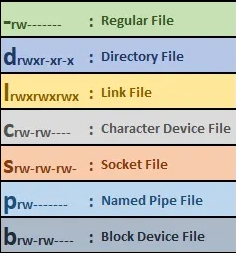
File Type Indicators (first position)
Numeric
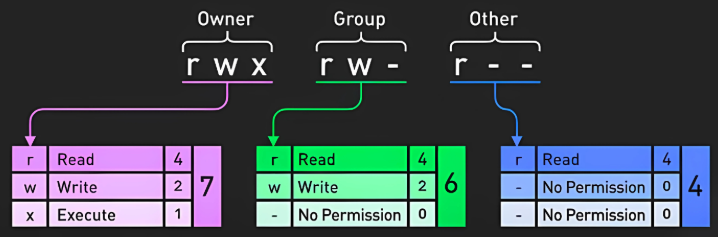
Symbolic
- u = user
- g = group
- o = others
- a = all (u + g + o)
Usage
# change mode numeric
755 = 7 for owner, 5 for group, 5 for world
chmod 755 script.sh

# change mode symbolic
chmod u+x script.sh # add execute for user
chmod g-w datei.txt # remove write for group
chmod a=r datei.txt # only read for all (overwrite other permissions)
chmod +r datei.txt # set read for all (not removing other permissions)
chmod u=rwx,g=rx,o=rx script.sh

# change owner
sudo chown < user > < file >

# change group
sudo chown :< group > < file >

# change owner and group
sudo chown < user >:< group > < file >

# recursive for directories
sudo chown -R < user >:< group > < directory >
Searching / Displaying
Information about the operating system
uname
more info
uname -a
Find files
locate <filename>
Find directory in current folder and all subfolders
Find directories
find . -type d -name <myfolder>
Show package info
apt show <package>
Search for package
apt search <term>
Show file content
cat <filename>
Show current ubuntu version
lsb_release -a
Show running processes on the system
ps -ef
Search for text in files
grep -i "text to search for" <filename>
Show username
whoami
Locate installed package
whereis <package name>
Show disc space
df -h
Show info about users network and ip addresses
ip addr
Various
Download file from the internet
wget https://...
Start and stop a service
systemctl start <service name>
or
systemctl stop <service name>
Check Display-Server-Protokoll (Wayland or Xorg)
echo $XDG_SESSION_TYPE
Change protokoll (comment point 2 in/out)
1. sudo nano /etc/gdm3/custom.conf

2. WaylandEnable=false

3. CTRL + X and y to save and exit
Install ncdu cli tool
sudo apt install ncdu
# Scan current directory
ncdu

# Scan specific directory
ncdu /path/to/directory

# Scan whole system (without extern and mounted devices)
ncdu -x